





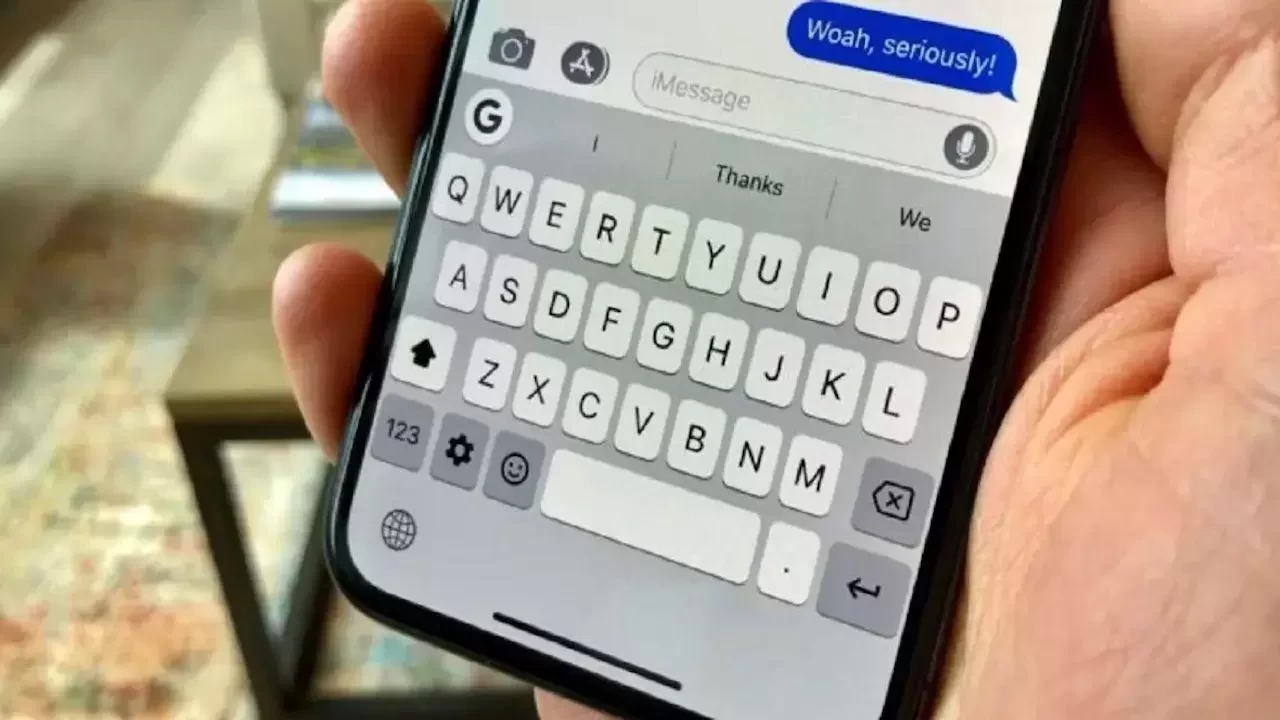



iPhone kullanıcıları, küçük harfler ve dar klavye görünümü nedeniyle yazı yazarken zaman zaman zorluk yaşayabiliyor. Özellikle klavyedeki tuşları daha rahat görmek ve yanlış yazımın önüne geçmek isteyenler, iPhone klavye büyütme yöntemlerini araştırıyor. iOS işletim sisteminde standart klavyenin boyutunu doğrudan ayarlayan bir seçenek bulunmasa da Ekran Yakınlaştırma, metin boyutu ve yatay ekran kullanımı gibi alternatiflerle klavyeyi daha rahat kullanmak mümkün. Peki, iPhone klavyesi nasıl büyütülür? İşte adım adım uygulanabilecek yöntemler…
iPhone klavye büyütme nasıl yapılır?
iPhone'un standart klavyesinde tuşların boyutunu doğrudan değiştirmeye yönelik bağımsız bir ayar bulunmuyor. Bunun yerine Ekran Yakınlaştırma özelliğiyle ekrandaki öğelerin daha büyük görünmesini sağlayabilirsiniz.
iPhone ekranını büyütmek için şu adımları izleyin:
iPhone'unuzda Ayarlar uygulamasını açın.
Ekran ve Parlaklık bölümüne girin.
Ekran Yakınlaştırma seçeneğini bulun.
Sunulan seçenekler arasından daha büyük görünümü tercih edin.
Seçiminizi onaylayarak işlemi tamamlayın.
Bu ayar etkinleştirildiğinde ekranın genel görünümü değişir. Klavye de desteklenen ekran düzenlerinde daha büyük görünebilir. Ancak bu yöntem, yalnızca klavyenin tuşlarını bağımsız olarak büyütmez; ekrandaki diğer öğelerin boyutunu da etkiler.
iPhone'da klavye harfleri nasıl büyütülür?
Klavye üzerindeki harfleri daha rahat görmek isteyen kullanıcılar, iPhone'un metin boyutu ayarından yararlanabilir. Bu seçenek, desteklenen uygulamalardaki yazıların daha büyük görüntülenmesini sağlar.
Metin boyutunu artırmak için:
Ayarlar uygulamasına girin.
Ekran ve Parlaklık bölümünü açın.
Metin Puntosu seçeneğine dokunun.
Ekrandaki ayar çubuğunu kullanarak yazı boyutunu artırın.
Daha büyük metin görünümü, uygulamalardaki yazıları okumayı kolaylaştırabilir. Ancak bu ayar standart iPhone klavyesindeki tuşların ve harflerin fiziksel boyutunu doğrudan değiştirmez. Klavyenin genel görünümünü büyütmek isteyenler için Ekran Yakınlaştırma daha uygun bir alternatif olabilir.
iPhone klavyesini yatay kullanarak büyütmek mümkün mü?
iPhone'u yatay konuma çevirmek, desteklenen uygulamalarda klavyenin daha geniş bir alana yayılmasını sağlayabilir. Böylece yazı yazarken tuşlara erişmek bazı kullanıcılar için daha kolay hâle gelebilir.
Bunun için ekran döndürme kilidini kontrol ederek telefonu yatay konuma getirmeniz yeterlidir. Ancak yatay klavye görünümü kullanılan uygulamaya ve iPhone modeline göre değişebilir. Her uygulamada veya ekranda yatay klavye desteği bulunmayabilir.
iPhone için büyük klavye uygulamaları var mı?
Apple'ın standart klavyesindeki görünüm seçenekleri yeterli gelmiyorsa App Store üzerinden üçüncü taraf klavye uygulamalarını inceleyebilirsiniz. Bazı alternatif klavyeler farklı tasarım, tuş düzeni ve kişiselleştirme seçenekleri sunabiliyor.
Uygulama seçerken şu noktalara dikkat etmekte fayda var:
Uygulamanın klavye boyutunu veya tuş görünümünü değiştirme desteği olup olmadığını kontrol edin.
Geliştirici bilgilerini ve kullanıcı yorumlarını inceleyin.
Klavyenin talep ettiği izinleri dikkatlice değerlendirin.
Kişisel verilerin ve yazılan metinlerin nasıl işlendiğini öğrenin.
Üçüncü taraf klavyelerin sunduğu özellikler uygulamadan uygulamaya değişir. Bu nedenle indirmeden önce büyütme seçeneğinin gerçekten desteklendiğinden emin olun.
iPhone klavyesinin boyutu doğrudan değiştirilebilir mi?
iPhone'un standart klavyesinde tuş boyutunu istenen ölçüde ayarlamaya yarayan ayrı bir boyutlandırma çubuğu bulunmuyor. Bunun yerine Ekran Yakınlaştırma ile genel görünümü büyütebilir, metin puntosunu artırabilir veya desteklenen uygulamalarda yatay klavyeyi kullanabilirsiniz.
Klavyeyi daha büyük ve kişisel ihtiyaçlarınıza uygun hâle getirmek istiyorsanız üçüncü taraf klavye seçeneklerini de değerlendirebilirsiniz.